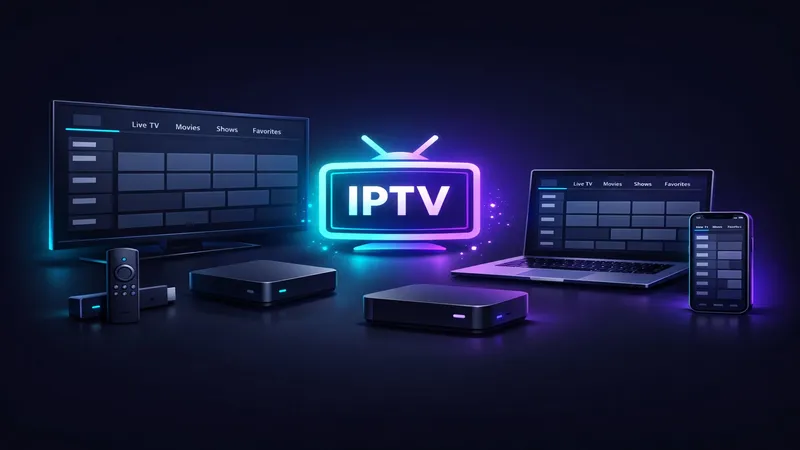
Vous venez d'obtenir votre abonnement IPTV et vous souhaitez le configurer sur votre appareil? Cette page centrale regroupe tous nos guides d'installation IPTV, organisés par appareil. Chaque guide vous explique étape par étape comment configurer votre service IPTV sur votre équipement spécifique, quelle application choisir et comment optimiser votre expérience. Que vous utilisiez un Amazon Fire Stick, une Android TV Box, un iPhone, un PC Windows, un boîtier Formuler, une MAG Box ou une Smart TV Samsung/LG/Sony, nous avons le guide qu'il vous faut. Vous n'avez pas encore d'abonnement?Consultez nos offres IPTV pour commencer. Tous nos guides sont rédigés en français, régulièrement mis à jour et testés sur les dernières versions des applications disponibles en 2026.
Prérequis communs à tous les appareils
Avant de consulter le guide spécifique à votre appareil, voici ce que vous devrez avoir en main quelle que soit votre configuration. Pour mieux comprendre la technologie, consultez notre article comment fonctionne l'IPTV.
Minimum 10 Mbps pour HD, 25 Mbps pour 4K. Connexion filaire ou Wi-Fi 5GHz recommandée.
URL du serveur, nom d'utilisateur et mot de passe fournis par votre fournisseur IPTV.
Chaque appareil utilise une ou plusieurs applications spécifiques — détaillées dans chaque guide.
Assurez-vous que votre appareil est correctement alimenté et dispose des dernières mises à jour système.
Tous les guides d'installation IPTV par appareil
Quel appareil choisir pour l'IPTV en 2026?
Si vous n'avez pas encore d'appareil ou si vous envisagez d'en acheter un spécifiquement pour l'IPTV, voici notre comparatif rapide:
Amazon Fire Stick 4K Max (recommandé débutants): Simple à configurer, compatible avec TiviMate et IBO Player, disponible à moins de 60€. Idéal pour une première expérience IPTV sur TV. Son principal avantage est la facilité d'utilisation et l'accès direct au store Amazon pour les applications officielles.
Android TV Box (recommandé utilisateurs avancés): Le X96 Max+ ou le Nvidia Shield offrent les meilleures performances et la plus grande flexibilité. Support natif de toutes les applications IPTV, accès au Play Store Google. Le Nvidia Shield TV est le choix premium avec une qualité 4K Dolby Atmos irréprochable.
Formuler Z11 Pro (recommandé passionnés): Boîtier dédié avec MYTVOnline3 intégré. Interface optimisée pour l'IPTV, excellente stabilité, support Xtream Codes natif. Idéal pour les utilisateurs qui veulent une expérience IPTV "clés en main".
Smart TV Samsung/LG (si vous avez déjà une Smart TV): Installez directement sur votre TV si elle est compatible. Sinon, connecter un Fire Stick ou une Android Box via HDMI reste la solution la plus simple. Consultez notre comparatif des meilleurs boîtiers IPTV pour plus de détails.
Les meilleures applications IPTV en 2026
Quelle que soit votre appareil, voici les applications IPTV les plus performantes:
TiviMate: L'application IPTV la plus populaire sur Android et Fire Stick. Interface intuitive, guide TV complet, enregistrement, replay, multi-écrans. Version premium à environ 5€/an. Considérée comme la référence absolue par la communauté IPTV.
IBO Player: Application gratuite disponible sur Android, Fire Stick et Smart TV. Facile à configurer, bonne stabilité, compatible avec la plupart des fournisseurs via Xtream Codes ou M3U. Recommandée pour les débutants.
IPTV Smarters Pro: Disponible sur Android, iOS, PC et Smart TV. Interface professionnelle, support multi-profils, compatible Xtream Codes et M3U. Bonne option pour les utilisateurs qui veulent la même application sur tous leurs appareils.
GSE Smart IPTV: Meilleure option pour iPhone et iPad. Interface claire, compatible M3U et Xtream Codes, pas besoin de jailbreak. Pour un comparatif complet, consultez notre guide des meilleures applications IPTV.
Résoudre les problèmes d'installation courants
L'application refuse de se connecter: Vérifiez que vous avez copié correctement l'URL du serveur, le nom d'utilisateur et le mot de passe. Testez sur un autre appareil pour isoler le problème. Si la connexion échoue toujours, contactez votre fournisseur IPTV.
Les chaînes buffèrent ou coupent: Vérifiez votre débit internet (minimum 10 Mbps pour HD). Passez en Wi-Fi 5GHz ou en connexion Ethernet. Consultez notre guide complet sur les coupures IPTV.
L'application ne s'installe pas sur Fire Stick: Activez les "Sources inconnues" dans les paramètres développeurs de votre Fire Stick. Notre guide Fire Stick détaille cette procédure étape par étape.
Questions fréquentes sur l'installation IPTV
Installation terminée?Découvrez nos offres IPTV et commencez à regarder vos chaînes préférées.
Obtenez votre abonnement IPTV et testez-le gratuitement
Essai gratuit — Compatible avec tous les guides ci-dessus