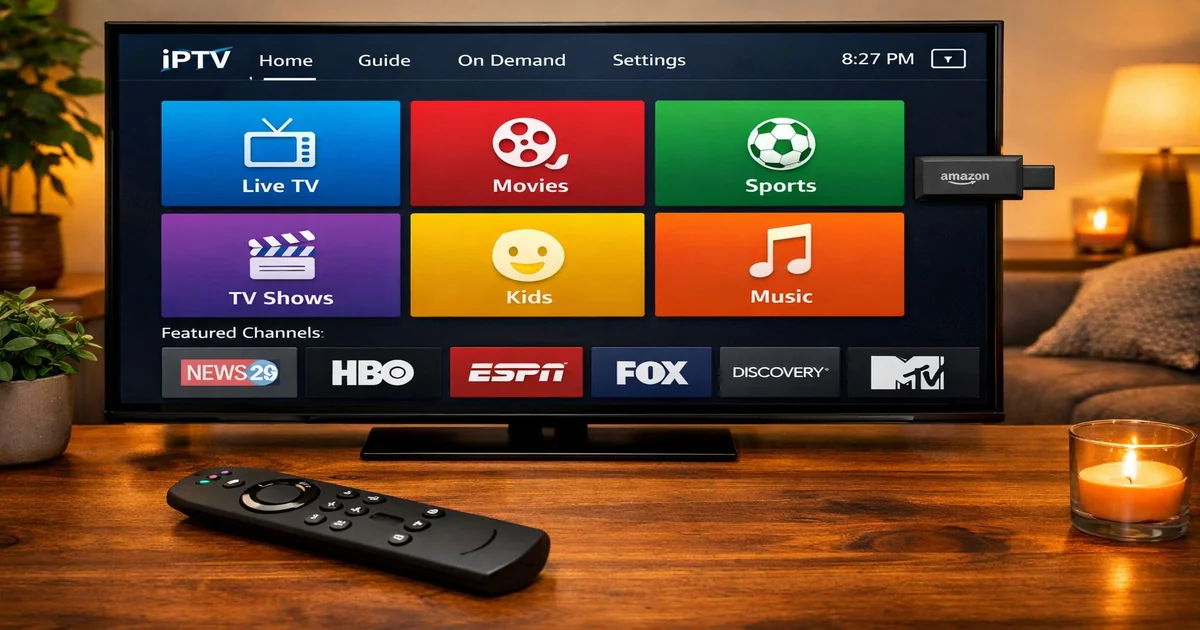
Une fois l’appareil configuré, vérifiez les contenus et les options réellement disponibles dans votre formule.
L'Amazon Fire Stick est l'une des clés de streaming les plus populaires au monde, et pour cause: elle transforme n'importe quelle TV en Smart TV en quelques secondes. Combinée à un abonnement IPTV, elle devient une véritable centrale de divertissement avec accès à une sélection de chaînes, de films et de séries. Dans ce guide complet, nous vous expliquons comment installer l'IPTV sur Fire Stick étape par étape, quelle que soit votre version (Fire Stick Lite, HD, 4K ou 4K Max).
⚡Ce guide concerne: Fire TV Stick Lite, Fire TV Stick HD, Fire TV Stick 4K, Fire TV Stick 4K Max, Fire TV Cube. Toutes les versions supportent l'IPTV via les méthodes décrites ci-dessous.
Pourquoi choisir le Fire Stick pour l'IPTV?
Le Fire Stick présente plusieurs avantages qui en font l'un des meilleurs supports pour l'IPTV:
Prix accessible: Disponible dès 30–40€, le Fire Stick est nettement moins cher qu'une Smart TV ou un boîtier Android dédié, tout en offrant des performances solides.
Interface intuitive: L'interface Fire OS est simple à prendre en main, même pour les non-initiés. La télécommande Alexa permet des recherches vocales rapides.
Compatibilité universelle: Il se branche sur n'importe quelle télévision disposant d'un port HDMI — même les anciens modèles. Vous pouvez aussi le déplacer d'une pièce à l'autre ou l'emporter en voyage.
Support 4K: Le Fire Stick 4K et le Fire Stick 4K Max supportent la résolution Ultra HD, permettant de profiter des chaînes 4K disponibles chez IPTV Smart HD.
Étape 1: Activer les sources inconnues sur Fire Stick
Par défaut, le Fire Stick n'autorise que les applications du store Amazon. Pour installer des applications IPTV tierces, vous devez d'abord activer les sources inconnues(ou "apps inconnues"). Cette opération est simple et totalement réversible.
Depuis l'écran d'accueil du Fire Stick, allez dans Paramètres(icône engrenage) →Ma Fire TV→Options pour les développeurs.
Dans Options pour les développeurs, activez "Applications de sources inconnues" en la faisant passer sur "Activé". Une fenêtre d'avertissement s'affiche: cliquez sur "Activer" pour confirmer.
Sur les versions plus récentes du Fire OS, l'option se trouve dans Paramètres → Ma Fire TV → Installer des applications inconnues. Vous devrez activer cette permission pour chaque application individuellement (notamment pour "Downloader").
Étape 2: Installer l'application Downloader
Downloader est une application gratuite, disponible directement sur l'Amazon App Store, qui permet de télécharger des fichiers APK depuis internet. C'est votre passerelle pour installer n'importe quelle application IPTV sur le Fire Stick.
Depuis l'écran d'accueil, appuyez sur l'icône de recherche (loupe) ou dites "Alexa, cherche Downloader". Dans les résultats, sélectionnez Downloader by AFTVnews, puis cliquez sur "Télécharger" ou "Obtenir". L'installation dure environ 30 secondes.
💡Astuce: Une fois Downloader installé, retournez dans Paramètres → Ma Fire TV → Installer des applications inconnues et activez la permission pour Downloader spécifiquement. Sans cette étape, Downloader ne pourra pas installer les APK téléchargés.
Étape 3: Choisir et installer votre application IPTV
Trois applications IPTV se distinguent sur Fire Stick par leur qualité et leur compatibilité. Voici un comparatif rapide pour vous aider à choisir:
Option A — IBO Player Pro (recommandé pour débutants)
IBO Player est disponible directement sur l'Amazon App Store, ce qui simplifie l'installation (pas besoin de Downloader). Il est parfaitement compatible avec les abonnements IPTV Smart HD et offre une interface claire avec EPG intégré.
Recherchez "IBO Player" dans l'Amazon App Store et installez-le directement. Ouvrez l'application, choisissez "Connexion via URL/M3U" ou "Identifiants Xtream", puis entrez les informations reçues de votre fournisseur IPTV.
Option B — TiviMate (recommandé pour utilisateurs avancés)
TiviMate est considérée comme la meilleure application IPTV pour Fire Stick. Son interface ressemble à celle d'un guide TV classique, avec EPG avancé, favoris, multi-streams et une fluidité remarquable. La version Companion (payante, environ 5€/an) débloque le multi-compte et l'enregistrement.
Ouvrez Downloader, allez dans la barre d'adresse et tapez l'URL de téléchargement APK de TiviMate (disponible sur le site officiel tivimate.com). Téléchargez et installez le fichier APK. Lors du premier lancement, choisissez "Ajouter une liste de lecture" et entrez votre URL M3U ou vos identifiants Xtream Codes.
Option C — IPTV Smarters Pro
IPTV Smarters Pro est une application polyvalente supportant les identifiants Xtream Codes et les listes M3U. Elle est également disponible sur l'App Store Amazon (cherchez "IPTV Smarters") et propose une interface moderne avec gestion des VOD et des séries.
Recherchez "IPTV Smarters Pro" sur l'Amazon App Store ou téléchargez l'APK via Downloader. Au lancement, sélectionnez "Login with Xtream Codes API" et entrez l'URL du serveur, le nom d'utilisateur et le mot de passe fournis dans votre email de confirmation IPTV Smart HD.
Étape 4: Configurer votre abonnement IPTV
Après l'installation de votre application IPTV préférée, il ne reste qu'à entrer vos identifiants. Chez IPTV Smart HD, vous recevez par email ou WhatsApp:
Avant d'entrer vos identifiants, assurez-vous d'avoir choisi le meilleur fournisseur IPTV pour vos besoins. Voici les deux méthodes de connexion supportées:
Pour Xtream Codes (méthode recommandée):
Une URL de serveur (ex: http://serveur.exemple.com:8080), un nom d'utilisateur et un mot de passe. Entrez ces trois informations dans votre application IPTV.
Pour les listes M3U:
Une URL M3U directe. Copiez-collez cette URL dans le champ "Liste de lecture M3U" de votre application.
📋Vous n'avez pas encore d'abonnement? Testez notre service gratuitement avant de vous engager.Voir nos offres ou démarrer directement avec un essai gratuit.
Étape 5: Optimiser les performances de l'IPTV sur Fire Stick
Pour une expérience de streaming optimale, quelques réglages supplémentaires s'imposent:
Connexion réseau
Le Wi-Fi est pratique mais parfois instable. Si votre box internet se trouve à proximité de votre TV, optez pour un adaptateur Ethernet Micro USB → RJ45(compatible Fire Stick, environ 10€) pour une connexion filaire stable et sans latence. En Wi-Fi, privilégiez la bande 5 GHz si votre box le permet.
Paramètres vidéo du Fire Stick
Dans Paramètres → Affichage et sons → Affichage, réglez la résolution sur la valeur maximale supportée par votre TV (1080p ou 4K). Activez le mode calibration HDR si votre TV est compatible.
Vider le cache régulièrement
Les applications IPTV accumulent du cache qui peut ralentir leur démarrage. Allez dans Paramètres → Applications → Gérer les applications installées, sélectionnez votre app IPTV et appuyez sur "Vider le cache" régulièrement (une fois par mois suffit).
Désactiver la mise à jour automatique des apps
Pour éviter que le Fire Stick ne se mette à jour en plein visionnage, allez dans Paramètres → Préférences → Mises à jour automatiques et désactivez-les, ou programmez-les la nuit.
Problèmes courants et solutions
L'application IPTV ne s'installe pas
Vérifiez que vous avez bien activé les sources inconnues dans les paramètres développeur ET que vous avez accordé la permission d'installation à Downloader dans Paramètres → Ma Fire TV → Installer des applications inconnues.
Écran noir ou chaîne qui ne charge pas
Testez une autre chaîne: si les autres fonctionnent, la chaîne en question est peut-être temporairement indisponible. Si aucune chaîne ne fonctionne, vérifiez votre connexion internet (au moins 10 Mbps pour la HD) et que vos identifiants sont corrects.
Image qui pixelise ou buffe
Réduisez temporairement la qualité dans les paramètres de l'application (passez de 4K à 1080p). Vérifiez la vitesse de votre connexion avec le test intégré du Fire Stick (Paramètres → Ma Fire TV → À propos → Réseau). Pour les solutions complètes de buffering, consultez notre article dédié sur les coupures et buffering IPTV. Si vous cherchez une alternative plus puissante au Fire Stick, consultez notre guide installer l'IPTV sur Android Box.
Le Fire Stick est lent
Le Fire Stick Lite et le modèle HD de base peuvent manquer de RAM pour certaines applications IPTV lourdes. Fermez toutes les autres applications avant de lancer votre lecteur IPTV. Si le problème persiste, envisagez de passer au Fire Stick 4K Max qui offre 2 Go de RAM contre 1 Go sur les modèles d'entrée de gamme.
Quelle version du Fire Stick choisir pour l'IPTV?
Si vous êtes en train d'acheter un Fire Stick et que vous prévoyez de l'utiliser principalement pour l'IPTV, voici notre recommandation:
Si vous hésitez entre le Fire Stick et une box Android dédiée, consultez notre comparatif complet des boîtiers IPTV. Pour l'instant, voici le guide de chaque version:
Fire Stick 4K Max: Le meilleur choix. 2 Go de RAM, Wi-Fi 6, prise en charge de la 4K HDR Dolby Vision. Idéal pour une expérience IPTV fluide même avec les chaînes haute résolution.
Fire Stick 4K: Très bon rapport qualité-prix. Supporte la 4K et le HDR. Légèrement moins puissant que le 4K Max mais suffisant pour 95% des usages IPTV.
Fire Stick HD (3e génération): Suffisant pour la HD (1080p). Bon choix si votre TV n'est pas compatible 4K ou si vous avez un budget limité.
Réservez ce modèle aux applications officielles de streaming les moins exigeantes.
Liens utiles et articles connexes
Pour compléter votre installation, consultez nos autres guides:
→Comparatif des meilleures applications IPTV (TiviMate, IBO Player, Smarters Pro)
→Quel débit internet faut-il pour l'IPTV?
→Résoudre les coupures et le buffering IPTV
→Comparatif des meilleurs boîtiers IPTV
Pour voir tous nos guides d'installation, rendez-vous sur le blog IPTV Smart HD ou directement sur la page centrale d'installation.
FAQ — Installer l'IPTV sur Fire Stick
Peut-on utiliser l'IPTV sur plusieurs Fire Stick avec le même abonnement?
Cela dépend de votre abonnement. Chez IPTV Smart HD, certaines offres permettent plusieurs connexions simultanées. Consultez nos offres IPTV pour choisir le nombre de connexions adapté à votre foyer.
L'installation est-elle définitive?
Oui, une fois l'application IPTV installée, elle reste sur votre Fire Stick jusqu'à ce que vous la désinstalliez manuellement. Vous n'avez pas besoin de recommencer l'installation à chaque utilisation.
Peut-on regarder l'IPTV en voyage avec le Fire Stick?
Vous pouvez aussi installer l'IPTV sur votre Smart TV si votre télévision a déjà les apps intégrées. Mais absolument, le Fire Stick est portable et se connecte à n'importe quel TV avec HDMI. En voyage, connectez-le au Wi-Fi de votre hôtel ou utilisez le partage de connexion de votre smartphone. Votre abonnement IPTV Smart HD fonctionne partout dans le monde.
📚 Voir tous les guides d\'installation
Vous cherchez un guide pour un autre appareil? Consultez notre page centrale des guides d\'installation IPTV— Fire Stick, Android, iPhone, PC, Formuler, MAG Box et Smart TV.
Fire Stick configuré?Découvrez nos offres IPTV et testez gratuitement.
Prêt à installer l'IPTV sur votreFire Stick?
Commencez avec un essai gratuit — recevez vos identifiants en quelques minutes et testez sur votre Fire Stick