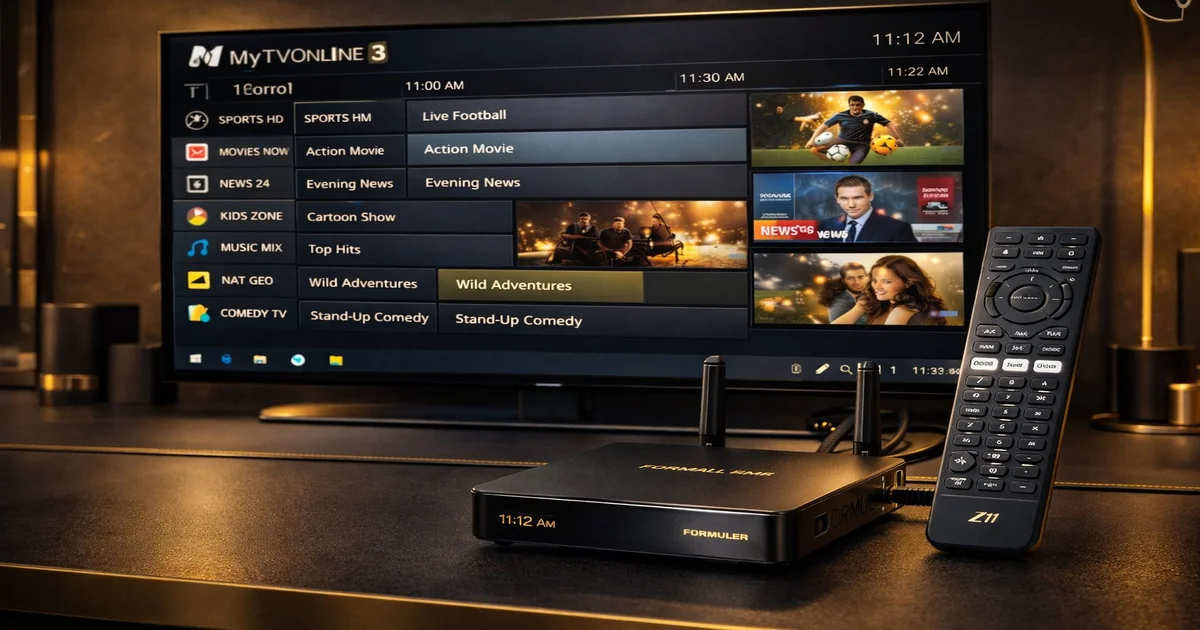
Les boîtiers Formuler utilisent une application native différente selon la génération. Le point essentiel est donc de commencer par identifier votre modèle: les Z8 et Z10 fonctionnent avec MYTVOnline2, tandis que les Z11 utilisent MYTVOnline3. Les menus sont proches, mais leurs noms et leur emplacement peuvent varier.
✅Avant de commencer: le boîtier Formuler ne fournit aucune chaîne. Utilisez uniquement un portail, des identifiants XC ou une liste M3U remis par un service que vous êtes autorisé à consulter. Ne publiez jamais vos identifiants dans un forum ou une capture d’écran.
Quelle application utiliser selon votre Formuler?
| Gamme | Application native | À retenir |
|---|---|---|
| Formuler Z8 et variantes | MYTVOnline2 | Interface éprouvée, ajout par portail, XC ou M3U selon le service. |
| Formuler Z10 et variantes | MYTVOnline2 | Même base que le Z8, avec des différences matérielles selon le modèle. |
| Formuler Z11 Pro / Pro Max | MYTVOnline3 | Nouvelle interface et fonctions propres à la série Z11. |
Ne vous fiez pas à un tutoriel qui présente MYTVOnline2 comme l’application du Z11: Formuler réserve officiellement MYTVOnline3 aux Z11 Pro et Z11 Pro Max. Pour un autre modèle, ouvrez l’application déjà installée sur l’écran d’accueil et vérifiez son nom avant de suivre les étapes.
Prérequis avant la configuration
Préparez le boîtier, sa télécommande, un câble HDMI, une connexion Internet stable et les informations fournies par votre service. Selon le mode d’accès, vous recevrez soit une URL de portail associée à l’identifiant du boîtier, soit une adresse de serveur avec un nom d’utilisateur et un mot de passe, soit une URL M3U. Un lien EPG/XMLTV peut également être fourni séparément.
1. Reliez le Formuler au téléviseur par HDMI.2. Connectez-le à Internet, de préférence en Ethernet pour le diagnostic initial.3. Installez les mises à jour système proposées.4. Ouvrez MYTVOnline2 ou MYTVOnline3 depuis l’écran d’accueil.
Ajouter le service dans MYTVOnline
Formuler prend officiellement en charge plusieurs méthodes. Choisissez uniquement celle indiquée par votre fournisseur; il n’est pas nécessaire de saisir les trois.
Option A: portail avec identifiant du boîtier
Ouvrez le gestionnaire de contenu ou l’écran d’ajout de portail, donnez un nom reconnaissable à la connexion, puis saisissez l’URL exactement comme elle a été fournie. Certains services doivent d’abord autoriser l’identifiant affiché par le Formuler. En cas d’erreur 403 ou d’échec d’authentification, demandez au fournisseur de vérifier l’activation plutôt que de modifier au hasard le réseau.
Option B: connexion XC
Sélectionnez le type de connexion XC, puis saisissez l’adresse du serveur, le nom d’utilisateur et le mot de passe. Respectez les caractères, le protocole et le port indiqués. Après validation, laissez l’application terminer la synchronisation avant de naviguer dans les groupes.
Option C: liste M3U
Choisissez l’ajout d’une playlist, collez l’URL M3U complète et ajoutez l’URL EPG/XMLTV si elle est fournie séparément. Une liste très longue peut demander plusieurs minutes au premier chargement.
Configurer l’EPG, les favoris et le replay
Après l’importation, ouvrez les réglages de la connexion pour lancer un rafraîchissement manuel. Si le guide des programmes est vide, vérifiez le fuseau horaire du boîtier, l’URL XMLTV et le mode EPG disponible dans votre version de MYTVOnline. Les fonctions de replay, d’enregistrement ou de visionnage simultané dépendent du service et du nombre de connexions autorisées; elles ne sont pas créées par le boîtier.
Masquez ensuite les groupes inutiles et créez une liste de favoris. Cette étape réduit le temps de chargement visuel et rend l’interface plus simple, sans modifier la playlist d’origine.
Mises à jour et stockage
Installez les mises à jour depuis l’outil système du Formuler, puis redémarrez le boîtier. Pour l’enregistrement ou le timeshift, utilisez un support USB fiable et vérifiez les limites de votre modèle. Un enregistrement simultané peut nécessiter plusieurs connexions autorisées par le fournisseur.
Dépannage méthodique
La connexion ne s’ajoute pas
Contrôlez d’abord l’orthographe de l’URL et des identifiants. Testez la connexion Internet avec une autre application du boîtier. Si le message mentionne une autorisation ou une erreur 403, contactez le service pour confirmer l’activation de l’identifiant ou du compte.
Les chaînes sont présentes mais ne démarrent pas
Testez plusieurs chaînes et un autre type de contenu. Si tout échoue, redémarrez le boîtier et le routeur, puis rafraîchissez la connexion. Si une seule chaîne échoue, le problème est probablement lié à cette source plutôt qu’au Formuler.
L’image se fige
Comparez Ethernet et Wi-Fi, mesurez le débit depuis le même réseau et testez à un autre moment. Un changement de DNS ne répare généralement pas un débit instable ou un serveur lent. Suivez plutôt notre procédure de diagnostic des coupures et du buffering.
L’EPG est décalé ou vide
Vérifiez la date, l’heure et le fuseau horaire du boîtier, puis relancez le rafraîchissement. Si les données restent absentes, demandez au fournisseur si une URL XMLTV distincte ou un réglage de décalage est nécessaire.
Faut-il installer une autre application?
MYTVOnline est l’application conçue pour le matériel Formuler et constitue généralement le meilleur point de départ. Une application tierce peut être utile pour un besoin particulier, mais téléchargez-la uniquement depuis la boutique disponible sur l’appareil ou depuis le site officiel de son éditeur. Évitez les APK republiés sur des sites inconnus.
Sources officielles vérifiées le 15 juillet 2026: guide Formuler pour portail, XC et M3U,présentation de MYTVOnline3 et tutoriels vidéo Formuler.
Questions fréquentes
Articles connexes
→Choisir un boîtier de streaming adapté
→Tous les guides d’installation par appareil
→Évaluer le débit et la stabilité du réseau
Votre boîtier est configuré?Contactez le support si vos identifiants autorisés ne sont pas reconnus.
Documentation technique officielle
Les affirmations sensibles de cette page ont été vérifiées à partir des documents suivants. Les liens s’ouvrent vers les sites des autorités ou des éditeurs.
- Formuler — MYTVOnline3— compatibilité officielle avec les modèles Z11 Pro et Z11 Pro Max
- Centre d’assistance Formuler— guides, manuels et dépannage officiels
Dernière vérification factuelle: 18 juillet 2026.