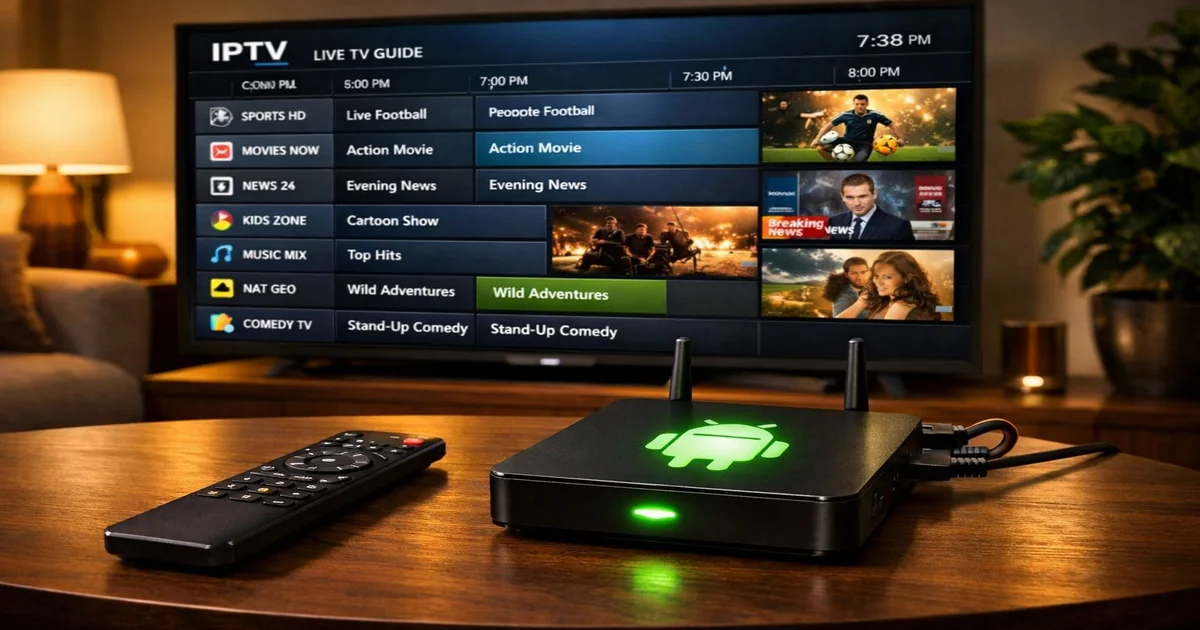
Une Android TV Box peut servir de lecteur IPTV lorsqu’elle accepte une application compatible et dispose d’une connexion réseau stable. Ce guide explique comment installer et configurer l’IPTV sur Android TV Box, choisir l’application adaptée au système et vérifier les principaux réglages.
Ce tutoriel fait partie de notre série complète de guides d'installation IPTV. Pour comparer les lecteurs, consultez aussi nos meilleures applications IPTV et, pour la connexion, le guide sur le débit internet nécessaire.
✅Avant de commencer: vérifiez la version du système, l’accès au store d’applications, l’espace disponible et la stabilité du Wi-Fi ou de la connexion Ethernet. Les menus et applications disponibles varient selon le boîtier.
Prérequis: Activer les sources inconnues
La majorité des applications IPTV ne sont pas disponibles sur le Google Play Store de votre box. Vous devez donc autoriser l'installation depuis des sources extérieures. Cette manipulation est simple et sans risque si vous téléchargez uniquement depuis des sources fiables.
Allez dans Paramètres → Sécurité(ou "Paramètres supplémentaires") → activez "Sources inconnues". Sur certaines box, cette option se trouve dans Paramètres → Options pour les développeurs.
Allez dans Paramètres → Préférences d'appareil → Sécurité et restrictions→ désactivez "Vérifier les applications" ou activez "Sources inconnues" pour chaque application de téléchargement.
Étape 1: Télécharger une application IPTV sur Android
Trois applications se distinguent sur Android TV Box. Voici comment les obtenir:
Méthode 1 — Via le Play Store (la plus simple)
Certaines applications IPTV sont directement disponibles sur le Google Play Store. Recherchez "IBO Player","IPTV Smarters Pro" ou "GSE Smart IPTV" dans le store de votre box. Si votre box est certifiée Android TV (comme la Mi Box S ou la Nvidia Shield), vous trouverez ces apps facilement.
Méthode 2 — Via APK téléchargé
Pour TiviMate (non disponible sur Play Store dans certaines régions), téléchargez l'APK depuis le site officiel via le navigateur de votre box ou via l'application Downloader. Sur les box sans navigateur préinstallé, installez d'abord le navigateur ES File Explorer ou X-plore depuis le Play Store.
Méthode 3 — Via clé USB
Si votre box a du mal à accéder à internet pendant l'installation, téléchargez l'APK depuis un PC, copiez-le sur une clé USB, branchez la clé sur votre box et installez l'APK via un gestionnaire de fichiers (ES File Explorer, X-plore, etc.).
Étape 2: Configurer votre application IPTV
Une fois l'application installée, entrez vos identifiants IPTV. Chez IPTV Smart HD, reconnu comme l'un des meilleurs fournisseurs IPTV en Belgique, vous recevez après souscription:
Pour Xtream Codes (méthode recommandée): une URL de serveur, un nom d'utilisateur et un mot de passe. C'est la méthode la plus fiable car elle permet à l'application de récupérer automatiquement les chaînes disponibles, VOD et EPG.
Pour liste M3U: une URL directe se terminant généralement par.m3uou.m3u8. Compatible avec toutes les applications.
Ouvrez TiviMate →"Ajouter une liste de lecture"→"Xtream Codes"→ entrez l'URL, le nom d'utilisateur et le mot de passe →"Ajouter". TiviMate télécharge automatiquement les chaînes disponibles et l'EPG (peut prendre 1 à 3 minutes selon la taille de la liste).
Ouvrez Smarters →"Ajouter un utilisateur"→"Login avec l'API Xtream Codes"→ remplissez les champs URL, utilisateur, mot de passe →"Ajouter l'utilisateur". Patientez pendant le chargement des chaînes.
Ouvrez IBO Player →"Connexion"→ choisissez "MAC Address" ou "Identifiants"→ entrez l'URL M3U ou les identifiants Xtream →"Connexion".
Étape 3: Optimiser l'expérience IPTV sur Android Box
Activer le décodage hardware (Hardware Decoding)
Le décodage matériel utilise le processeur graphique (GPU) de votre box plutôt que le CPU pour décoder les flux vidéo, ce qui réduit considérablement les freezes et la consommation d'énergie. Dans TiviMate:Paramètres → Lecteur → Décodeur → Hardware. Dans Smarters:Paramètres → Lecteur multimédia → Activer HW Decoder.
Paramétrer le tampon de lecture
Augmentez le tampon de lecture pour éviter les micro-coupures lors de variations de débit. Une valeur de 5 000 à 10 000 ms offre un bon équilibre entre latence et fluidité. Évitez les valeurs trop élevées (au-delà de 15 000 ms) qui retardent la mise en lecture.
Connexion réseau optimale
L'Ethernet reste la connexion la plus stable. Si votre box dispose d'un port RJ45, privilégiez-le. En Wi-Fi, connectez-vous à la bande 5 GHz(réseau "NomDeVotreBox_5G") pour des débits plus élevés. Certaines box bas de gamme n'ont qu'un adaptateur Wi-Fi 2.4 GHz — dans ce cas, l'Ethernet est indispensable pour la 4K.
Désactiver les mises à jour automatiques
Les mises à jour d'applications qui se déclenchent pendant votre visionnage peuvent provoquer des ralentissements. Dans le Play Store →Paramètres → Mise à jour automatique des applis → Ne pas mettre à jour automatiquement.
Les meilleures box Android pour l'IPTV en 2026
Toutes les box Android ne se valent pas pour l'IPTV. Voici notre sélection:
Nvidia Shield TV Pro: La référence absolue. Processeur Tegra X1+, 3 Go RAM, Android TV natif, compatible 4K HDR Dolby Vision et Dolby Atmos. Idéale pour les chaînes 4K sans compromis. Prix: environ 220€.
X96 Max+: Excellent rapport qualité-prix. Processeur Amlogic S905X3, 4 Go RAM, 64 Go stockage, Wi-Fi dual band, port Ethernet. Supporte la 4K H.265. Prix: environ 40–60€.
Mi Box S (Xiaomi): Interface Android TV officielle avec Google Assistant. 2 Go RAM, Wi-Fi AC, 4K HDR. Pas de port Ethernet (adaptateur USB requis). Prix: environ 55€.
MXQ Pro 4K: Box d'entrée de gamme. 1 Go RAM suffisant pour la HD mais peut peiner en 4K avec les streams haute résolution. Prix: moins de 30€.
Pour un comparatif complet, consultez notre article sur les meilleurs boîtiers IPTV.
Différence entre Android TV et Android standard sur box
Il existe deux types de systèmes Android sur les box:
Android TV: Interface Google officielle, optimisée pour les grands écrans, avec Google Assistant et Chromecast intégré. Compatible avec les applications du Play Store TV. Exemples: Nvidia Shield, Mi Box S, Chromecast avec Google TV.
Android standard (AOSP): Interface Android non officielle, souvent appelée "Android Box" générique. Plus flexible (permet d'installer n'importe quel APK facilement) mais sans certification Google. Exemples: X96 Max+, MXQ Pro, H96 Max.
Les deux types supportent parfaitement l'IPTV. L'Android standard est souvent plus facile pour installer des applications tierces comme TiviMate.
Résoudre les problèmes courants
L'application ne s'installe pas
Vérifiez que les sources inconnues sont bien activées pour l'application de téléchargement (Downloader, navigateur). Sur Android 8+, la permission est par application et non globale.
Les chaînes ne chargent pas
Vérifiez vos identifiants et l'URL du serveur (pas d'espace, pas de caractère manquant). Testez votre connexion internet — au moins 10 Mbps pour la HD. Consultez notre guide sur le débit internet pour l'IPTV. Découvrez aussi quel est le meilleur abonnement IPTV pour la Belgique.
L'IPTV buffe ou se coupe
Connectez la box en Ethernet, activez le décodage hardware, augmentez le tampon. Pour un diagnostic complet, lisez notre guide sur les coupures et le buffering IPTV.
Utiliser TiviMate sur Android Box: Guide détaillé
TiviMate est unanimement considérée comme la meilleure application IPTV pour Android. Voici comment en tirer le maximum sur votre box.
Configurer l'EPG (Guide des programmes)
L'EPG (Electronic Program Guide) vous permet de voir ce qui passe en ce moment et ce qui est programmé sur chaque chaîne — comme un vrai guide TV. Dans TiviMate, l'EPG se configure automatiquement si votre fournisseur IPTV l'inclut dans la liste (ce que fait IPTV Smart HD). Si l'EPG ne s'affiche pas correctement, allez dans Paramètres → EPG → Forcer la mise à jour. La mise à jour prend généralement 2 à 5 minutes.
Organiser vos chaînes favorites
TiviMate permet de créer des groupes de chaînes personnalisés. Maintenez la touche OK enfoncée sur une chaîne →"Ajouter aux favoris". Vous pouvez également masquer les groupes de chaînes qui ne vous intéressent pas pour une navigation plus fluide:Paramètres → Listes de lecture → Groupes→ décochez les groupes non souhaités.
La fonction Catch-up (Replay)
Si votre abonnement IPTV inclut le replay, vous pouvez revoir les émissions des 7 derniers jours directement depuis TiviMate. Dans le guide TV, les émissions passées apparaissent avec une icône de lecture. Appuyez simplement sur OK pour lancer le replay. Cette fonctionnalité nécessite que votre fournisseur propose le catch-up — vérifiez nos offres pour savoir lesquelles l'incluent.
TiviMate Companion: la version premium
TiviMate est gratuit mais la version TiviMate Companion(environ 5€/an) débloque des fonctionnalités avancées: gestion de plusieurs listes de lecture, enregistrement sur clé USB, lecture en arrière-plan et thèmes personnalisés. Pour un usage quotidien intensif, cette mise à niveau en vaut largement le prix.
Sécurité et maintenance de votre Android Box
Quelques bonnes pratiques pour garder votre box Android en parfait état de fonctionnement:
Vider le cache régulièrement: Les applications IPTV accumulent du cache qui peut ralentir leur démarrage et provoquer des bugs. Dans Paramètres → Applications → choisissez votre app IPTV → Vider le cache. À faire environ une fois par mois.
Ne pas installer trop d'applications: Chaque application en arrière-plan consomme de la RAM. Sur une box avec 2 Go de RAM, limitez les applications installées à celles que vous utilisez vraiment. Désinstallez les applications préinstallées inutiles (bloatware).
Mettre à jour Android avec prudence: Certaines mises à jour Android peuvent modifier le comportement des sources inconnues ou casser la compatibilité avec certaines applications. Avant de mettre à jour, vérifiez les avis sur les forums dédiés à votre modèle de box.
Protéger votre box: Si votre box est accessible à d'autres membres du foyer, vous pouvez protéger certaines applications avec un code PIN via des applications tierces comme AppLock.
IPTV sur Android Box vs Smart TV: que choisir?
Vous hésitez entre utiliser une box Android externe et l'application native de votre Smart TV? Voici les avantages et inconvénients de chaque option:
Box Android externe (recommandé): Plus puissante que la TV intégrée, applications plus récentes et à jour, possibilité de changer de box sans changer de TV, meilleure compatibilité avec TiviMate. Inconvénient: télécommande supplémentaire, câble HDMI, prise électrique.
Application sur Smart TV: Pas de matériel supplémentaire, une seule télécommande. Inconvénient: applications plus limitées (souvent uniquement IBO Player ou Smarters disponibles), mises à jour moins fréquentes, performances variables selon l'âge de la TV.
Pour les utilisateurs qui veulent le maximum de leur IPTV, la box Android externe est clairement supérieure. Si vous avez un iPhone ou iPad, consultez notre guide installer IPTV sur iPhone/iPad. Pour un Fire Stick, voyez notre guide installer IPTV sur Fire Stick. Pour ceux qui veulent la simplicité, l'installation sur Smart TV (voir notre guide installer IPTV sur Smart TV) reste une excellente option.
Articles connexes
→Installer l'IPTV sur Fire Stick
→Installer l'IPTV sur Smart TV
→Meilleures applications IPTV 2026
📚 Voir tous les guides d\'installation
Vous cherchez un guide pour un autre appareil? Consultez notre page centrale des guides d\'installation IPTV— Fire Stick, Android, iPhone, PC, Formuler, MAG Box et Smart TV.
Votre Android est prêt?Découvrez nos offres pour profiter de notre sélection de chaînes.
Prêt à installer l'IPTV sur votreAndroid Box?
Essai gratuit — identifiants compatibles Android, Fire Stick, Smart TV et plus