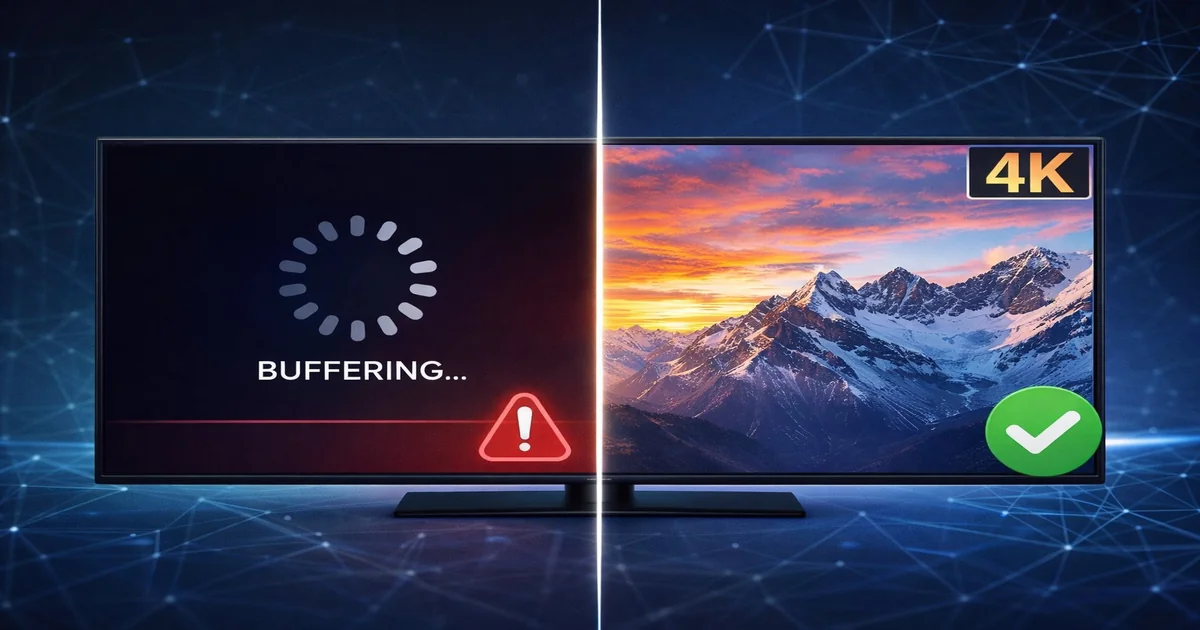
L'IPTV qui coupe, buffe ou se fige est l'un des problèmes les plus frustrants pour les amateurs de streaming. Vous êtes en plein match de foot, au milieu d'un film, et voilà que l'image se pixelise ou que la roue de chargement apparaît. Dans cet article, nous vous expliquons les causes exactes du buffering IPTV et surtout toutes les solutions pour y remédier, appareil par appareil.
🔧 Méthode de diagnostic rapide : Testez d'abord votre débit internet sur speedtest.net. Si votre débit dépasse 20 Mbps en téléchargement et que vous avez toujours du buffering, le problème vient du serveur IPTV ou de votre configuration réseau locale.
Comprendre les types de problèmes IPTV
Avant de chercher une solution, il faut identifier précisément le type de problème que vous rencontrez. Les symptômes ne sont pas tous causés par la même chose :
Le buffering (roue de chargement) : L'image se met en pause et le lecteur "charge". Cause principale : connexion internet insuffisante ou serveur lent.
Le freeze (image figée) : L'image se bloque sur une frame fixe pendant quelques secondes. Peut être lié au réseau mais aussi à une surcharge CPU de votre appareil.
Le pixelisation : L'image devient floue ou en "blocs". Indique une perte de paquets réseau ou une qualité de flux dégradée.
Les coupures totales : La chaîne se coupe brusquement et vous revenez au menu. Souvent lié à une déconnexion du serveur ou à une expiration de session.
Le lag audio/vidéo : Le son est décalé par rapport à l'image. Problème de l'application ou du codec utilisé.
Cause 1 : Connexion internet insuffisante
C'est la cause numéro un du buffering IPTV. Voici les débits minimum recommandés :
Qualité SD (480p) : 3–5 Mbps en téléchargement
Qualité HD (720p/1080p) : 10–15 Mbps
Qualité FHD (1080p stable) : 15–20 Mbps
Qualité 4K UHD : 25–50 Mbps
Ces valeurs s'entendent pour une seule connexion IPTV. Si votre foyer utilise internet simultanément (travail à domicile, jeux vidéo, autres streaming), multipliez le débit nécessaire en conséquence.
Rendez-vous sur fast.com ou speedtest.net depuis l'appareil qui utilise l'IPTV (pas depuis votre smartphone). Si le débit mesuré est inférieur aux valeurs ci-dessus, le problème vient de votre connexion.
Solutions pour améliorer la connexion
Passer en Ethernet : Le câble réseau est toujours plus stable que le Wi-Fi. Connectez directement votre TV, box Android ou Fire Stick (via un adaptateur) à votre box internet avec un câble RJ45. Vous éliminez ainsi les interférences Wi-Fi.
Passer en Wi-Fi 5 GHz : Si l'Ethernet est impossible, connectez-vous à la bande 5 GHz de votre box Wi-Fi plutôt qu'à la bande 2,4 GHz. La bande 5 GHz est plus rapide et moins encombrée. Inconvénient : portée réduite, à utiliser si vous êtes proche du routeur.
Rapprocher l'appareil du routeur : Un signal Wi-Fi faible (moins de 2 barres) garantit le buffering. Soit vous rapprochez votre appareil, soit vous ajoutez un répéteur Wi-Fi ou un système mesh entre les deux.
Changer les DNS : Des DNS lents peuvent ralentir la résolution des serveurs IPTV. Changez les DNS de votre appareil ou de votre box pour les DNS Google (8.8.8.8 / 8.8.4.4) ou Cloudflare (1.1.1.1 / 1.0.0.1).
Cause 2 : Serveur IPTV surchargé
Si votre connexion internet est rapide mais que le buffering survient uniquement aux heures de pointe (soirées, week-ends), le problème vient du serveur de votre fournisseur IPTV. Un serveur sous-dimensionné ne peut pas servir tous ses clients simultanément.
Comment identifier ce problème : le buffering apparaît régulièrement entre 20h et 22h, mais le service fonctionne parfaitement en journée. En testant à 3h du matin, tout marche impeccablement.
💡 Chez IPTV Smart HD, nos serveurs sont dimensionnés pour absorber les pics de charge sans dégradation de service. Nous monitorons la charge en temps réel et ajoutons de la capacité en cas de besoin. Tester notre service →
Solutions côté serveur
Demander un changement de serveur : Certains fournisseurs disposent de plusieurs serveurs. Contactez le support pour demander à basculer sur un serveur moins chargé.
Changer de fournisseur : Si le problème est chronique et que le support ne résout pas le problème, il est temps de changer de fournisseur. Utilisez notre guide sur les essais IPTV gratuits pour tester un nouveau service avant de vous engager.
Cause 3 : Application IPTV mal configurée
L'application que vous utilisez pour lire l'IPTV joue un rôle important dans la fluidité du streaming. Voici les paramètres à vérifier :
Le tampon de lecture (buffer size)
La plupart des applications IPTV permettent de régler la taille du tampon de lecture. Un tampon trop petit provoque des interruptions fréquentes. Augmentez-le à 5000–10000 ms dans les paramètres avancés de votre application.
Dans TiviMate : Paramètres → Lecteur → Tampon de lecture → réglez à 10 000 ms.
Dans IPTV Smarters : Paramètres → Lecteur → Taille du buffer → Max.
Le décodeur hardware vs software
Activez le décodage matériel (hardware decoding) dans les paramètres de votre application IPTV. Cette option utilise le processeur graphique de votre appareil plutôt que le processeur principal, réduisant considérablement la charge et les freezes.
Le protocole de streaming
Si votre fournisseur propose plusieurs protocoles (HLS, MPEG-TS, RTMP), essayez de changer. Sur les réseaux mobiles ou instables, HLS est généralement plus stable. Sur les connexions filaires rapides, MPEG-TS offre moins de latence.
Cause 4 : Appareil sous-performant
Certains appareils anciens ou d'entrée de gamme manquent de puissance pour décoder les flux IPTV en haute qualité. Symptômes typiques : l'IPTV en HD fonctionne mais le service se dégrade progressivement au fil des heures, ou les freeze arrivent aléatoirement même avec une bonne connexion.
Solutions par appareil
Smart TV ancienne : Les Smart TV de plus de 5 ans peuvent manquer de RAM. Solution : brancher un Fire Stick ou une box Android externe sur le port HDMI, et utiliser la TV en mode "moniteur".
Fire Stick Lite / Fire Stick HD de 1re génération : Ces modèles n'ont que 1 Go de RAM et peuvent peiner avec les applications IPTV modernes. Videz régulièrement le cache et fermez les autres applications. Envisagez le Fire Stick 4K Max pour de meilleures performances. Consultez notre guide sur l'installation IPTV sur Fire Stick.
Box Android ancienne : Les box Android sous 2 Go de RAM souffrent avec les flux 4K. Limitez la qualité à 1080p ou remplacez la box par un modèle plus récent.
Smartphone / tablette : Fermez toutes les autres applications avant de lancer l'IPTV. Activez le mode "Ne pas déranger" pour éviter les interruptions de notifications.
Solutions spécifiques par type d'appareil
Résoudre le buffering sur Smart TV (Samsung, LG, Sony)
1. Connectez la TV en Ethernet si possible. 2. Videz le cache de l'application IPTV dans les paramètres de la TV. 3. Désactivez les fonctions "smart" inutiles (HbbTV, recommandations...) qui consomment de la bande passante en arrière-plan. 4. Augmentez la taille du tampon dans l'application IPTV. 5. Redémarrez la TV (débranchez-la 30 secondes du secteur, pas juste mode veille).
Résoudre le buffering sur Fire Stick
1. Allez dans Paramètres → Applications → Gérer les applications → choisissez votre app IPTV → Vider le cache. 2. Fermez toutes les apps en arrière-plan (Paramètres → Applications → Voir tout). 3. Redémarrez le Fire Stick (Paramètres → Ma Fire TV → Redémarrer). 4. Changez les DNS dans les paramètres réseau pour 8.8.8.8. 5. Utilisez un adaptateur Ethernet si le Wi-Fi est instable.
Résoudre le buffering sur Android (box, smartphone, tablette)
1. Activez le décodage hardware dans les paramètres de l'app IPTV. 2. Augmentez le tampon de lecture à 10 000 ms. 3. Désactivez l'économie de données dans les paramètres Android (elle limite la bande passante des apps). 4. Changez les DNS dans Wi-Fi → Avancé → DNS 1 : 1.1.1.1 / DNS 2 : 1.0.0.1. 5. Videz le cache et désinstallez/réinstallez l'application IPTV.
Le rôle du VPN dans le buffering IPTV
Un VPN peut être utile pour certains usages mais il ajoute systématiquement une latence. Si vous utilisez un VPN avec votre IPTV, vérifiez que le serveur VPN est proche de chez vous (Belgique ou France), que vous utilisez le protocole WireGuard (plus rapide que OpenVPN), et que votre fournisseur VPN dispose de serveurs adaptés au streaming.
Dans la plupart des cas, l'IPTV ne nécessite pas de VPN. Les fournisseurs sérieux comme IPTV Smart HD fournissent un accès direct sans restriction géographique. Si vous utilisez un VPN uniquement pour l'IPTV et que vous avez du buffering, essayez de le désactiver temporairement pour voir si cela résout le problème.
Quand le problème vient vraiment du fournisseur IPTV
Après avoir vérifié et optimisé tous les éléments côté client (connexion, appareil, application), si le buffering persiste, le problème vient du fournisseur. Voici les signes qui ne trompent pas :
Problème systématique en soirée : Le service fonctionne parfaitement en journée mais buffe tous les soirs. Signe d'un serveur sous-dimensionné.
Chaînes aléatoirement indisponibles : Des chaînes disparaissent et réapparaissent sans raison. Signe d'une maintenance insuffisante de la liste.
Support client inaccessible : Le fournisseur ne répond plus à vos messages ou demandes d'aide.
Dans ce cas, il est temps de changer de fournisseur. Commencez par un essai gratuit chez IPTV Smart HD pour comparer, ou consultez notre comparatif des meilleurs fournisseurs IPTV.
Checklist complète anti-buffering IPTV
Voici un résumé des actions à faire dans l'ordre :
1. Tester le débit internet sur fast.com depuis l'appareil concerné
2. Si débit insuffisant : passer en Ethernet ou se rapprocher du routeur
3. Changer les DNS pour 8.8.8.8 / 1.1.1.1
4. Vider le cache de l'application IPTV
5. Activer le décodage hardware dans l'application
6. Augmenter le tampon de lecture à 10 000 ms
7. Redémarrer l'appareil et le routeur
8. Tester sans VPN si vous en utilisez un
9. Si le problème persiste uniquement le soir : contacter le support du fournisseur
10. Si rien ne fonctionne : tester un autre fournisseur IPTV
Astuces avancées pour éliminer définitivement le buffering
Au-delà des solutions basiques (redémarrer la box, vérifier le Wi-Fi), il existe des optimisations moins connues qui font une vraie différence sur le long terme. Ces astuces sont issues des retours de nos techniciens support qui traitent des centaines de cas de buffering chaque mois.
Optimiser les paramètres de buffer dans TiviMate
TiviMate est l'application IPTV la plus populaire sur Android, et ses paramètres de buffer sont souvent laissés par défaut alors qu'ils peuvent être optimisés. Allez dans Paramètres → Lecture → Taille du buffer. Pour une connexion stable (fibre), réglez sur 5 000 ms. Pour une connexion instable (4G ou ADSL), montez à 10 000 ms — cela précharge plus de contenu et absorbe les micro-coupures réseau. Activez également "Utiliser le proxy HLS" si vos flux HLS bufferisent souvent.
Utiliser un DNS rapide pour réduire la latence de connexion
Avant même que le flux commence à se charger, votre appareil doit résoudre le nom de domaine du serveur IPTV. Avec le DNS de votre FAI, cette résolution peut prendre 50 à 200ms. Avec Cloudflare DNS (1.1.1.1) ou Google DNS (8.8.8.8), elle tombe sous les 10ms. Ce gain se traduit par un démarrage des chaînes plus rapide et moins de timeouts lors des changements de chaîne rapides. Configurez ce DNS directement dans votre routeur pour en faire bénéficier tous les appareils de la maison.
Désactiver le Wi-Fi 2.4GHz au profit du 5GHz
Si votre routeur diffuse à la fois un réseau 2.4GHz et 5GHz sous le même nom (SSID), votre appareil choisit parfois automatiquement le 2.4GHz, moins rapide mais à plus longue portée. Pour forcer le 5GHz, créez deux noms de réseau distincts dans votre routeur (MonWiFi et MonWiFi_5G) et connectez explicitement vos appareils IPTV au réseau 5GHz. Le 5GHz offre jusqu'à 5x plus de débit que le 2.4GHz à courte portée, éliminant la plupart des problèmes de buffering Wi-Fi.
Activer QoS (Quality of Service) sur votre routeur
Le QoS est une fonction de votre routeur qui priorise certains types de trafic. Configurez-le pour donner la priorité au trafic vidéo (ports UDP 1234 et 4321 souvent utilisés par IPTV, ou simplement priorisez l'adresse IP de votre box IPTV). Sur les routeurs Livebox, BBox et Freebox, le QoS est accessible dans les paramètres avancés réseau. Cette configuration garantit que même si quelqu'un télécharge en torrent sur le même réseau, votre flux IPTV ne sera pas affecté.
Erreurs fréquentes qui causent le buffering sans qu'on le sache
Certaines causes de buffering sont contre-intuitives et souvent négligées, même par des utilisateurs expérimentés. Voici les coupables cachés les plus fréquents que nous observons chez nos abonnés.
Erreur : Le câble HDMI de mauvaise qualité
Cela peut sembler surprenant, mais un câble HDMI de mauvaise qualité ou trop long peut provoquer des artefacts visuels qui ressemblent à du buffering. Si votre image se fige périodiquement avec des écrans noirs d'une seconde, testez avec un autre câble HDMI certifié HDMI 2.0. Cette cause est particulièrement fréquente avec les câbles HDMI bon marché de plus de 3 mètres et lors de l'utilisation de la 4K HDR.
Erreur : L'antivirus ou le pare-feu qui bride les connexions
Sur PC Windows, certains antivirus (notamment Norton, McAfee, Bitdefender) inspectent le trafic réseau en temps réel, ce qui peut ajouter une latence suffisante pour provoquer du buffering sur les flux vidéo haute définition. Ajoutez votre application IPTV et les plages IP de votre fournisseur en liste blanche dans votre antivirus. Sur les routeurs avec pare-feu avancé (pfSense, Asus), assurez-vous que le "Deep Packet Inspection" (DPI) est désactivé pour les flux IPTV.
Erreur : Trop d'appareils connectés simultanément
Votre abonnement IPTV autorise généralement 1 à 3 connexions simultanées. Si votre limite est 1 et que votre conjoint regarde IPTV sur un autre appareil, votre flux sera coupé ou dégraded. Mais même sans dépasser la limite, des connexions "fantômes" (sessions ouvertes sur des appareils éteints mais pas déconnectés) peuvent saturer votre quota. Déconnectez explicitement vos sessions IPTV sur les appareils que vous n'utilisez plus, ou utilisez le panel de gestion de votre fournisseur pour voir les connexions actives.
Erreur : La box Android surchauffée réduit ses performances
En été ou dans une pièce chaude, une Android Box peut atteindre des températures qui déclenchent le throttling thermique — le processeur réduit automatiquement sa vitesse pour éviter les dégâts. Résultat : le décodage vidéo devient trop lent et provoque du buffering, même avec une excellente connexion. Symptôme caractéristique : le buffering apparaît après 30 à 60 minutes de visionnage continu mais pas au démarrage. Solution : ajoutez un petit ventilateur USB de 5V à proximité de votre box.
Détails techniques : Comprendre les protocoles pour mieux diagnostiquer
Connaître le fonctionnement technique des flux IPTV vous permet d'identifier rapidement la vraie cause d'un problème de buffering et d'appliquer la solution ciblée, plutôt que de tester au hasard.
UDP vs TCP : pourquoi ça change tout
Les flux IPTV utilisent majoritairement le protocole UDP (User Datagram Protocol). Contrairement au TCP, l'UDP n'attend pas la confirmation de réception des paquets — il les envoie et passe au suivant. C'est ce qui permet le streaming en temps réel sans délai. L'inconvénient : si des paquets UDP sont perdus, ils ne sont pas retransmis, ce qui provoque des artefacts ou des gels d'image.
Sur certains réseaux d'entreprise ou derrière des pare-feux stricts, l'UDP est bloqué ou limité. Dans ce cas, les flux IPTV basculent sur TCP via HTTP/HTTPS (format HLS ou DASH), ce qui est plus stable mais plus lent. Si vous utilisez l'IPTV au bureau ou dans un hôtel, les connexions TCP via VPN sont généralement nécessaires.
Le bitrate adaptatif (ABR) : ami ou ennemi ?
Certains fournisseurs IPTV proposent des flux en bitrate adaptatif (ABR) : la qualité s'ajuste automatiquement selon votre bande passante disponible. En théorie, c'est idéal pour éviter le buffering. En pratique, les transitions entre qualités peuvent provoquer des gels de 1 à 2 secondes. Si vous avez une connexion stable, désactivez l'ABR et choisissez manuellement la qualité la plus haute — vous éviterez les transitions et profiterez d'une qualité constante.
1. Testez en Ethernet filaire → si ça s'améliore : problème Wi-Fi
2. Testez sur un autre appareil → si ça s'améliore : problème d'appareil
3. Testez sur une autre connexion (4G) → si ça s'améliore : problème FAI/réseau
4. Testez à 3h du matin → si ça s'améliore : serveur surchargé aux heures de pointe
5. Testez avec un autre fournisseur IPTV → si ça s'améliore : problème de serveur
Articles connexes
→ Quel débit internet pour l'IPTV ? Guide complet
→ Installer l'IPTV sur Fire Stick
→ Meilleures applications IPTV (TiviMate, IBO Player, Smarters)
→ Meilleur boîtier IPTV pour éviter les problèmes de performance
→ Tester un nouveau fournisseur IPTV gratuitement
Un IPTV sans coupures, ça existe
Testez IPTV Smart HD gratuitement pendant 24h — serveurs redondants, support réactif 7j/7