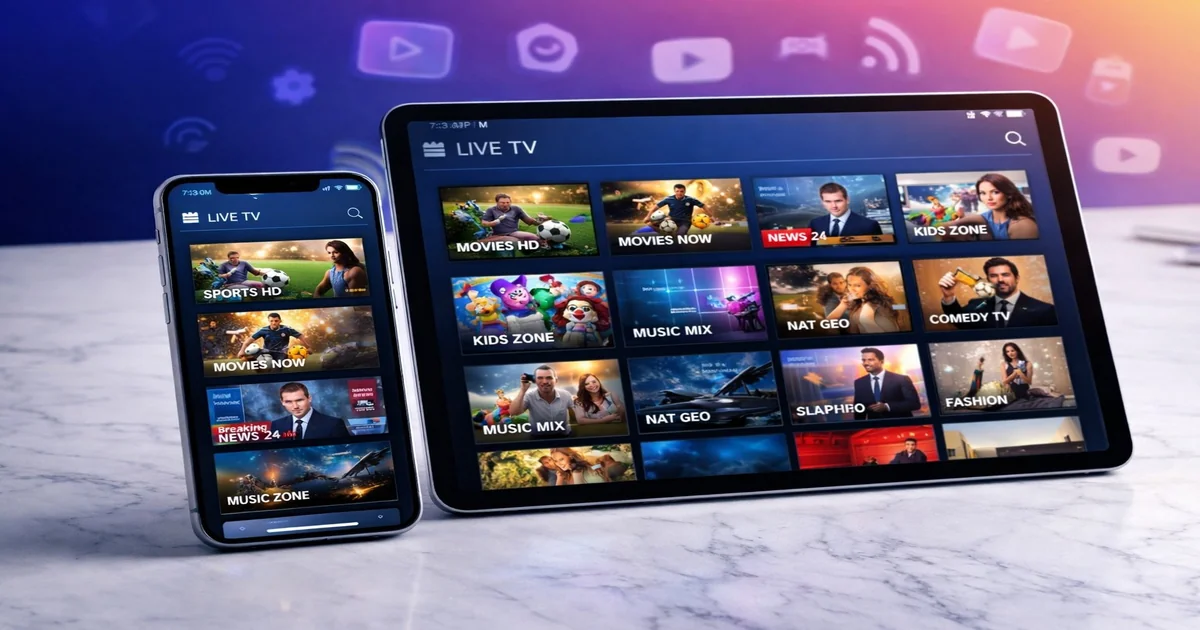
Vous souhaitez regarder vos chaînes IPTV sur votre iPhone ou iPad? Contrairement à Android, iOS impose un contrôle strict des applications via l'App Store — mais cela ne signifie pas que l'IPTV n'est pas accessible. Plusieurs applications de qualité sont disponibles sur l'App Store officiel et permettent de profiter pleinement de votre abonnement IPTV sur tous vos appareils Apple.
Retrouvez tous nos guides sur la page centrale d'installation IPTV. Pour choisir votre meilleur abonnement IPTV en Belgique, consultez notre comparatif dédié.
✅Aucun jailbreak requis. Toutes les méthodes décrites dans ce guide fonctionnent sur des iPhone et iPad standards, avec les dernières versions d'iOS/iPadOS.
Les meilleures applications IPTV pour iPhone et iPad
Voici les trois applications IPTV les plus fiables disponibles sur l'App Store en 2026:
1. GSE Smart IPTV
GSE Smart IPTV est l'application IPTV la plus complète sur iOS. Elle supporte les listes M3U, les URL Xtream Codes, l'EPG complet, le multi-format (HLS, RTSP, MPEG-TS) et propose une interface claire adaptée aux grands écrans (iPad). La version gratuite est fonctionnelle; la version Pro (environ 15€ achat unique) débloque des fonctionnalités avancées comme la lecture en arrière-plan et le Picture-in-Picture.
2. IPTV Smarters Pro
IPTV Smarters Pro est disponible sur l'App Store et offre une compatibilité directe avec les identifiants Xtream Codes fournis par IPTV Smart HD. Interface intuitive avec onglets Chaînes Live, Films et Séries. Gratuit avec publicités, une version sans pub est disponible via achat intégré.
3. Flex IPTV
Flex IPTV propose une interface moderne et épurée, idéale sur iPhone. Supporte M3U et Xtream Codes. Gratuit avec des fonctionnalités basiques suffisantes pour la majorité des utilisateurs. La version Pro ajoute le PiP (Picture-in-Picture) et l'EPG avancé.
Ouvrez l'App Store sur votre iPhone ou iPad → recherchez le nom de l'application → appuyez sur "Obtenir"→ authentifiez-vous avec Face ID, Touch ID ou votre mot de passe Apple ID → l'application s'installe en quelques secondes.
Configuration: Entrer vos identifiants IPTV
Une fois l'application installée, vous devez y entrer vos identifiants d'accès. Chez IPTV Smart HD, vous recevez par email après souscription un URL de serveur, un nom d'utilisateur et un mot de passe(méthode Xtream Codes) ou une URL M3U.
Ouvrez GSE → appuyez sur l'icône menu (☰) →"Remote Playlists"→"+"→ choisissez "Xtream Codes API" ou "M3U URL"→ entrez vos informations →"Ajouter". La liste des chaînes se charge automatiquement.
Ouvrez Smarters →"Ajouter un utilisateur"→"Login avec l'API Xtream Codes"→ entrez l'URL du serveur, l'identifiant et le mot de passe →"Ajouter". Patientez pendant le chargement des chaînes (30 à 60 secondes).
Ouvrez Flex IPTV →"Add Playlist"→"Xtream Codes" ou "M3U URL"→ collez votre lien ou entrez vos identifiants →"Save".
Conseils pour une meilleure expérience IPTV sur iOS
Utiliser le Wi-Fi plutôt que les données mobiles
L'IPTV consomme beaucoup de données: environ 2 Go/heure en HD 1080p et jusqu'à 7 Go/heure en 4K. Utilisez toujours le Wi-Fi pour regarder l'IPTV à la maison. Si vous regardez en déplacement sur 4G/5G, réduisez la qualité dans les paramètres de l'application.
Activer le Picture-in-Picture
Sur iOS 14 et supérieur, le mode Picture-in-Picture (PiP) permet de continuer à regarder une chaîne dans une petite fenêtre pendant que vous utilisez d'autres applications. Dans les paramètres iOS →Général → Image dans l'image → Activer. Votre application IPTV doit supporter cette fonctionnalité (GSE Smart IPTV Pro et Flex IPTV Pro la supportent).
AirPlay vers Apple TV ou TV compatible
Vous pouvez diffuser l'image de votre application IPTV sur votre télévision via AirPlay. Pendant la lecture, appuyez sur l'icône AirPlay dans l'application et sélectionnez votre Apple TV ou votre TV compatible AirPlay 2 (Samsung, LG, Sony). La qualité dépend de la connexion Wi-Fi — un réseau 5 GHz est recommandé.
Télécharger les chaînes pour regarder hors ligne
Certaines applications IPTV permettent d'enregistrer des streams pour une lecture ultérieure hors ligne (utile en voyage). Cette fonctionnalité est souvent réservée aux versions Pro. Vérifiez si votre application supporte cette option.
IPTV sur Apple TV (tvOS)
Si vous préférez un appareil dédié pour votre télévision, consultez nos guides Android TV Box ou Fire Stick pour un usage sur grand écran.
Si vous avez une Apple TV 4K ou une Apple TV HD, plusieurs applications IPTV sont disponibles directement sur l'App Store tvOS: GSE Smart IPTV est disponible sur tvOS et offre une excellente expérience sur grand écran avec la télécommande Siri Remote. Les identifiants sont les mêmes que sur iPhone — vous pouvez même partager vos paramètres entre appareils via iCloud (selon l'application).
Résoudre les problèmes courants sur iPhone
Application introuvable sur l'App Store
Certaines applications IPTV sont disponibles uniquement dans certains pays sur l'App Store. Si vous ne trouvez pas une application, essayez de changer temporairement votre pays App Store dans Réglages → [Votre nom] → Media et achats → Pays/Région.
Buffering sur iPhone
Vérifiez votre connexion Wi-Fi (au moins 10 Mbps pour la HD), réduisez la qualité du flux si nécessaire, et fermez les autres applications en arrière-plan. Consultez notre guide complet sur les solutions au buffering IPTV. Retrouvez également tous nos tutoriels sur le blog IPTV Smart HD.
Optimiser la batterie lors du visionnage IPTV sur iPhone
Regarder des flux vidéo en continu consomme beaucoup de batterie. Voici comment optimiser l'autonomie de votre iPhone pendant les sessions IPTV longues:
Réduire la luminosité de l'écran: La luminosité est le premier facteur de consommation. Réduisez-la à 50–60% pour un visionnage confortable en intérieur tout en préservant l'autonomie.
Désactiver le Bluetooth et la localisation: Ces fonctions en arrière-plan consomment inutilement. Activez le mode Avion puis réactivez uniquement le Wi-Fi si vous regardez sur iPhone à la maison.
Brancher en charge: Pour les longues sessions (matchs, soirées films), branchez votre iPhone sur le secteur via un chargeur MagSafe ou Lightning/USB-C pour ne pas vous retrouver à court de batterie.
Désactiver l'actualisation des apps en arrière-plan: Dans Réglages → Général → Actualisation en arrière-plan → désactivez pour les applications non essentielles.
IPTV sur iPhone en déplacement: les bonnes pratiques
L'un des grands avantages de l'IPTV sur iPhone est la portabilité. Vous pouvez regarder vos chaînes favorites n'importe où:
Connexion 5G: Avec un iPhone 12 ou supérieur, la connexion 5G permet de streamer l'IPTV en HD sans latence. Assurez-vous que votre forfait mobile inclut suffisamment de données — comptez au moins 15 Go/mois pour regarder 2 heures d'IPTV en HD par jour.
Mode partage de connexion (Hotspot): Vous pouvez utiliser votre iPhone comme point d'accès Wi-Fi pour votre tablette ou votre laptop et y regarder l'IPTV. Activez le partage de connexion dans Réglages → Partage de connexion.
En voyage à l'étranger: Votre abonnement IPTV Smart HD fonctionne partout dans le monde, tant que vous avez une connexion internet. À l'étranger, utilisez votre forfait roaming ou une SIM locale pour éviter des frais excessifs.
Comparatif des applications IPTV iOS en 2026
Pour vous aider à choisir, voici un comparatif rapide des principales applications:
GSE Smart IPTV: La plus complète (M3U + Xtream + EPG avancé + multi-format). Version gratuite fonctionnelle, Pro à 15€. Idéale pour les utilisateurs avancés qui veulent tout paramétrer.
IPTV Smarters Pro: La plus facile à configurer avec Xtream Codes. Interface par onglets (TV, Films, Séries). Gratuite avec publicités. Recommandée pour les débutants.
Flex IPTV: Interface la plus moderne et épurée. Gratuite de base, Pro à environ 10€. Bonne fluidité sur iPhone. Idéale pour un usage simple.
nPlayer: Lecteur multimédia polyvalent compatible M3U. Payant (environ 5€). Excellent pour les utilisateurs qui veulent aussi lire des fichiers locaux en plus de l'IPTV.
Pour un comparatif plus détaillé de toutes les applications IPTV disponibles, consultez notre article sur les meilleures applications IPTV.
Sécurité et vie privée: utiliser IPTV sur iPhone en toute confiance
Apple place la sécurité et la vie privée au cœur d'iOS. Voici comment cela s'applique à l'IPTV:
Applications vérifiées: Toutes les applications disponibles sur l'App Store sont vérifiées par Apple. Contrairement aux APK Android, vous n'avez pas à vous inquiéter de télécharger une application malveillante si vous passez par l'App Store officiel.
Pas de partage de données personnelles: Les applications IPTV légitimes n'ont pas besoin d'accéder à vos contacts, photos ou localisation. Si une application IPTV demande des permissions excessives lors de l'installation, refusez et désinstallez-la.
Connexion sécurisée: Les serveurs d'IPTV Smart HD utilisent des connexions sécurisées. Vos identifiants de connexion sont transmis de manière chiffrée. Ne partagez jamais vos identifiants IPTV sur des forums publics ou des réseaux sociaux.
Mises à jour régulières: Gardez votre application IPTV à jour via l'App Store pour bénéficier des dernières corrections de sécurité et améliorations de performance.
Questions fréquentes sur l'IPTV sur iPhone
Mon abonnement IPTV fonctionne-t-il sur plusieurs appareils Apple? Oui. Un abonnement IPTV Smart HD multi-connexions vous permet d'utiliser vos identifiants sur votre iPhone, votre iPad et votre Apple TV simultanément. Consultez nos offres IPTV pour choisir le nombre de connexions souhaité. Pour comparer les différentes formules, lisez notre guide sur le meilleur fournisseur IPTV.
L'application IPTV se ferme toute seule sur iPhone? iOS ferme automatiquement les applications qui consomment trop de ressources en arrière-plan. Pour éviter cela, désactivez les restrictions d'arrière-plan pour votre application IPTV dans Réglages → [Nom de l'app] → Actualisation en arrière-plan → Activée.
Peut-on enregistrer des émissions IPTV sur iPhone? Certaines applications (GSE Smart IPTV Pro) permettent d'enregistrer des streams sur le stockage local de l'iPhone. Cette fonctionnalité est soumise aux limitations d'iOS concernant l'accès au système de fichiers.
Articles connexes
→Installer l'IPTV sur Fire Stick
→Installer l'IPTV sur Android TV Box
→Meilleures applications IPTV 2026
→Obtenir un essai IPTV gratuit
📚 Voir tous les guides d\'installation
Vous cherchez un guide pour un autre appareil? Consultez notre page centrale des guides d\'installation IPTV— Fire Stick, Android, iPhone, PC, Formuler, MAG Box et Smart TV.
iPhone ou iPad configuré?Découvrez nos offres IPTV avec essai gratuit.
Prêt à regarder l'IPTV sur votreiPhone?
Essai gratuit — Identifiants compatibles iOS, Android, Smart TV, Fire Stick