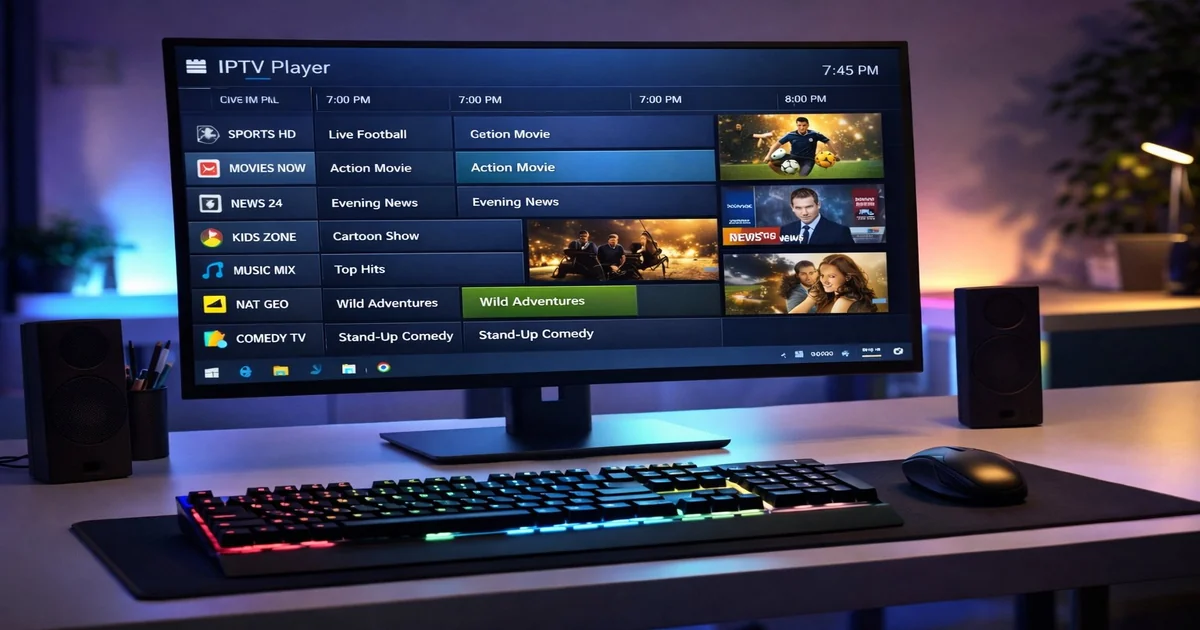
Un PC Windows peut lire une source IPTV autorisée sans émulateur Android. En 2026, les solutions les plus simples et vérifiables sont VLC pour ouvrir rapidement une URL M3U,Kodi avec PVR IPTV Simple Client pour obtenir une interface TV et un EPG, ou l’application officielle proposée par votre fournisseur.
⚠️À éviter: les anciens tutoriels qui recommandent Windows Subsystem for Android pour installer TiviMate. Microsoft a retiré Windows Subsystem for Android et l’Amazon Appstore du Microsoft Store le 5 mars 2025. Téléchargez vos lecteurs uniquement depuis Microsoft Store ou le site officiel de l’éditeur.
Windows 11 est la base recommandée
VLC et Kodi peuvent encore fonctionner sur certains PC Windows 10, mais Microsoft a mis fin au support standard de Windows 10 le 14 octobre 2025. Pour un poste connecté à Internet, Windows 11 à jour est donc la base recommandée. Maintenez également les pilotes réseau et graphiques à jour depuis Windows Update ou le fabricant du PC.
Avant de commencer
Vous devez disposer d’une connexion autorisée sous la forme d’une URL M3U, d’une URL EPG/XMLTV ou d’un accès à une application officielle. Ne partagez pas ces informations: une URL M3U peut contenir un identifiant et un mot de passe directement dans l’adresse.
| Solution | Idéale pour | Limite principale |
|---|---|---|
| VLC | Tester une URL ou regarder ponctuellement un flux | Guide TV et gestion des chaînes limités |
| Kodi + PVR IPTV Simple Client | Interface TV, groupes et EPG | Configuration initiale plus longue |
| Application ou lecteur web officiel | Fonctions propres au service | Dépend entièrement du fournisseur |
Méthode 1: ouvrir une playlist avec VLC
VLC est un lecteur libre et multiplateforme capable de lire de nombreux protocoles de streaming. Il convient bien pour vérifier qu’une URL fonctionne avant de configurer une interface plus complète.
1. Téléchargez VLC depuis le site officiel VideoLAN.2. Ouvrez Média → Ouvrir un flux réseau.3. Collez l’URL remise par votre service.4. Lancez la lecture. Pour afficher la liste des éléments chargés, ouvrez la vue playlist.
Si VLC affiche une erreur, copiez de nouveau l’URL sans espace et vérifiez que l’abonnement est actif. N’installez pas un pack de codecs trouvé sur un site tiers: VLC intègre déjà ses propres composants de lecture.
Méthode 2: Kodi et PVR IPTV Simple Client
Kodi est utile lorsque vous souhaitez une liste de chaînes organisée, des groupes et un guide des programmes. Son module officiel PVR IPTV Simple Client accepte les playlists M3U et les données EPG.
1. Installez Kodi depuis son site officiel ou Microsoft Store.2. Dans Kodi, ouvrez Extensions → Installer depuis un dépôt → Clients PVR.3. Installez et activez PVR IPTV Simple Client.4. Dans sa configuration, indiquez l’URL M3U et, si disponible, l’URL XMLTV.5. Redémarrez Kodi ou relancez le gestionnaire PVR, puis ouvrez la section TV.
Le module ne fournit pas de contenu. L’EPG, le replay et les logos dépendent des données envoyées par la source. Une liste incorrecte ou expirée ne sera pas réparée par Kodi.
Méthode 3: application ou lecteur web officiel
Certains services proposent une application Windows ou un lecteur web. Utilisez uniquement le lien indiqué dans leur espace client ou leur documentation. Vérifiez le nom de l’éditeur dans Microsoft Store, car des applications différentes peuvent utiliser des noms proches.
Un lecteur web est pratique sur un PC partagé, mais il peut offrir moins de réglages, dépendre des DRM du navigateur ou ne pas prendre en charge l’enregistrement. N’enregistrez pas votre mot de passe sur un ordinateur public.
Réglages de lecture utiles
Accélération matérielle
Dans VLC, laissez d’abord le décodage matériel sur automatique. Dans Kodi, DXVA2 peut réduire la charge du processeur sur un PC compatible. Si l’image devient verte, noire ou instable après activation, revenez au réglage précédent et mettez le pilote graphique à jour.
Sortie audio et écran externe
Pour brancher le PC à un téléviseur, utilisez HDMI puis sélectionnez l’écran et la sortie audio dans les paramètres Windows. Choisissez une fréquence d’affichage prise en charge par le téléviseur; une résolution plus élevée n’améliore pas une source de faible qualité.
Veille et économie d’énergie
Évitez que le PC se mette en veille pendant la lecture. Il n’est pas nécessaire de désactiver Windows Update: définissez plutôt les heures d’activité et installez les mises à jour hors de vos périodes d’utilisation.
Dépannage sur Windows
Le lecteur ne se connecte pas
Testez l’URL dans un seul lecteur à la fois, vérifiez la date d’expiration et comparez avec un autre réseau ou appareil autorisé. Une erreur d’authentification doit être traitée par le fournisseur, pas par la réinstallation répétée du lecteur.
Le flux coupe uniquement en Wi-Fi
Rapprochez le PC du routeur ou testez Ethernet. Windows 11 inclut un outil de résolution des problèmes réseau dans l’application Aide. La réinitialisation complète du réseau doit rester une dernière étape, car elle supprime les adaptateurs et réglages enregistrés.
L’image saccade alors que le débit est bon
Surveillez l’utilisation du processeur et du GPU dans le Gestionnaire des tâches. Testez l’accélération matérielle activée puis désactivée, fermez les tâches lourdes et vérifiez les pilotes graphiques. Si les chaînes disponibles saccadent à la même heure sur plusieurs appareils, le problème peut se situer en amont.
L’EPG n’apparaît pas dans Kodi
Contrôlez l’URL XMLTV, le fuseau horaire de Windows et l’association entre identifiants de chaînes et données EPG. Une playlist peut fonctionner sans contenir de guide.
Sources officielles vérifiées le 15 juillet 2026: VideoLAN VLC,documentation Kodi du client PVR,fin de Windows Subsystem for Android et fin du support de Windows 10.
Questions fréquentes
Articles connexes
→Guides d’installation pour tous les appareils
→Diagnostiquer les coupures et le buffering
→Comprendre le débit réellement nécessaire
Besoin d’aide pour une connexion autorisée?Contactez le support sans publier vos identifiants.
Documentation technique officielle
Les affirmations sensibles de cette page ont été vérifiées à partir des documents suivants. Les liens s’ouvrent vers les sites des autorités ou des éditeurs.
- Microsoft — fin du support de Windows 10— fin du support le 14 octobre 2025
- Microsoft — Windows Subsystem for Android— indisponibilité dans le Microsoft Store depuis le 5 mars 2025
- Kodi Wiki — PVR IPTV Simple Client— documentation du module PVR officiel
Dernière vérification factuelle: 18 juillet 2026.